اتصال نرم افزار به سامانه مودیان
اگر شما یک نرم افزار مالی و حسابداری را توسعه داده باشید، کاربران شما، روزانه چندین صورتحساب را در داخل نرم افزار ثبت می کنند. صورتحساب در اصل همان فاکتور فروش می باشد که تمامی جزئیات معامله اعم از اطلاعات خریدار، کالاها یا خدمات، میزان تخفیف و… در داخل آن درج شده است.
همانطور که می دانید، سازمان امور مالیاتی، از سال ۱۴۰۲ اعلام کرده است، مودیانی که مشمول ارسال صورتحساب هستند، از این پس باید صورتحساب های خود را به صورت الکترونیکی برای اداره مالیات(که همان سامانه مودیان می باشد) ارسال کنند و فاکتورهای کاغذی دیگر در امور مالیاتی مورد استفاده قرار نمی گیرند. به همین دلیل شما باید امکان ارسال صورتحساب به سامانه مودیان را در داخل نرم افزار خود قرار دهید، تا کاربرانی که از نرم افزار شما استفاده میکنند، بتوانند به راحتی صورتحساب های خود را به این سامانه ارسال کنند.
ما در این دوره به صورت کامل و از صفر تا ۱۰۰ به این موضوع خواهیم پرداخت و نحوه اتصال نرم افزار به سامانه مودیان و ارسال صورتحساب در سی شارپ را به شما آموزش خواهیم داد.
مواردی که در آموزش اتصال نرم افزار به سامانه مودیان و ارسال صورتحساب در سی شارپ بررسی شده است:
بخش اول: مقدمه
- معرفی دوره
بخش دوم: آشنایی با مفاهیم پایه مالیاتی
- مالیات چیست؟
- سازمان امور مالیاتی چیست؟
- معرفی سایت های امور مالیاتی
- مودی مالیاتی چیست؟
- مالیات بر عملکرد چیست؟
- مالیات بر درآمد چیست؟
- مالیات بر ارزش افزوده چیست؟
- اظهارنامه مالیاتی چیست؟
- تبصره ماده ۱۰۰ مالیات چیست؟
- اظهارنامه ارزش افزوده چیست؟
- صورتحساب الکترونیکی مالیاتی چیست؟
- معرفی مشمولین ارسال صورتحساب الکترونیکی
- کارپوشه سامانه مودیان چیست؟
- تفاوت اظهارنامه مالیاتی و صورتحساب الکترونیکی مالیاتی چیست؟
- نحوه ارسال صورتحساب الکترونیکی مالیاتی توسط مودی
- مهلت ارسال صورتحساب به سامانه مودیان(بعد از ثبت فاکتور) چند روز است؟
- جرایم عدم ارسال صورتحساب الکترونیکی مالیاتی
بخش سوم: موارد مورد نیاز جهت اتصال به سامانه مودیان
- برای اتصال نرم افزار به سامانه مودیان به چه مواردی نیاز داریم؟
- تقاضانامه CSR چیست؟
- گواهی CSR چیست؟
- کلید خصوصی چیست؟
- کلید عمومی چیست؟
- گواهی امضای دیجیتال چیست؟
- شناسه یکتا حافظه مالیاتی چیست؟
- بررسی مسیر ایجاد و دریافت موارد مورد نیاز جهت اتصال نرم افزار به سامانه مودیان
بخش چهارم: ایجاد و دریافت موارد مورد نیاز جهت اتصال نرم افزار به سامانه مودیان
- پیاده سازی پروژه با زبان سی شارپ
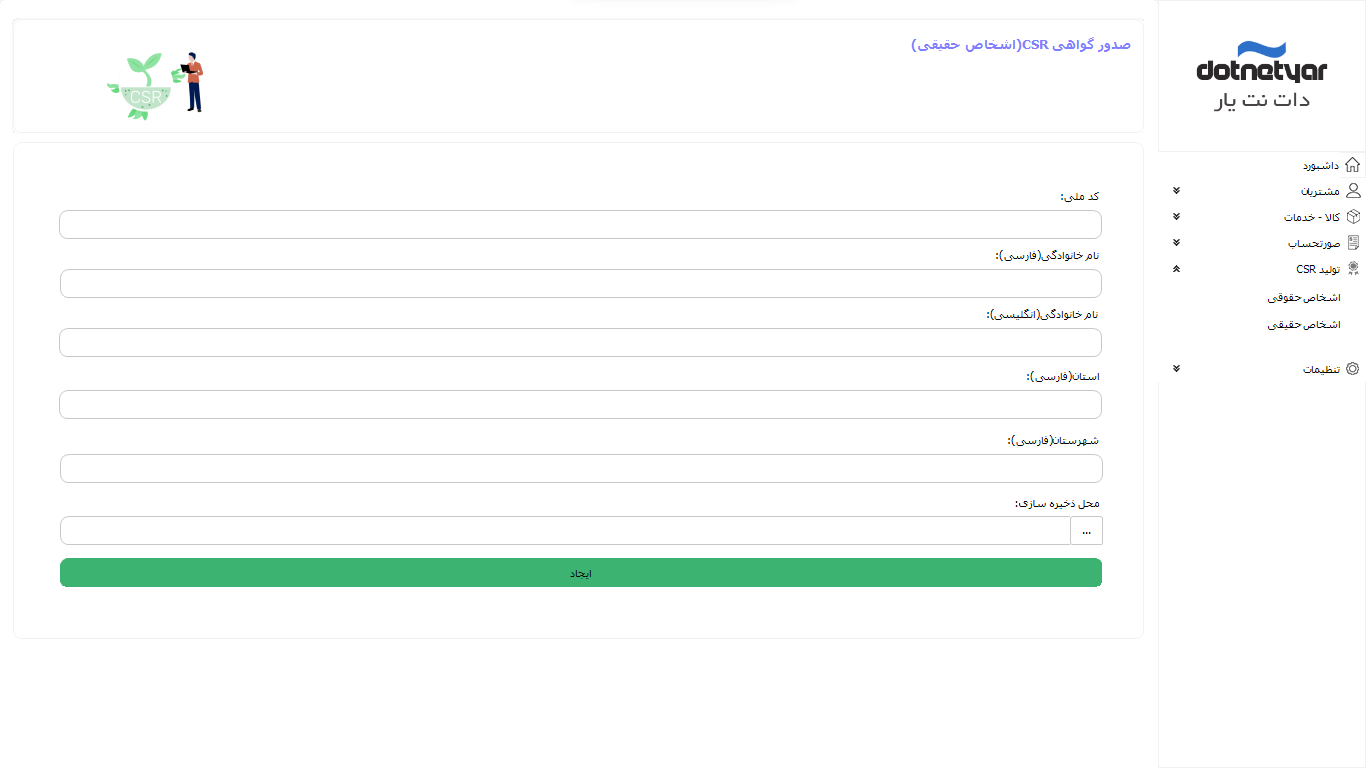
- ایجاد و طراحی فرم صدور گواهی CSR(برای اشخاص حقوقی و حقیقی)
- ایجاد تقاضانامه CSR(برای اشخاص حقوقی و حقیقی)
- تولید گواهی CSR از روی تقاضانامه CSR(برای اشخاص حقوقی و حقیقی)
- تولید کلید خصوصی(برای اشخاص حقوقی و حقیقی)
- تولید کلید عمومی از روی کلید خصوصی(برای اشخاص حقیقی)
- دریافت گواهی امضای دیجیتال(برای اشخاص حقیقی)
- بررسی مراحل دریافت گواهی امضای دیجیتال از روی گواهی CSR(برای اشخاص حقوقی)
- تولید کلید عمومی از روی گواهی امضای دیجیتال(برای اشخاص حقوقی)
- دریافت شناسه یکتا حافظه مالیاتی از روی کلید عمومی(برای اشخاص حقوقی و حقیقی)
- مشاهده و استعلام اطلاعات حقوقی(برای اشخاص حقوقی)
بخش پنجم: تحلیل پروژه و ایجاد پایگاه داده
- تجزیه و تحلیل کامل سیستم
- بررسی موجودیت ها
- بررسی ویژگی های هر موجودیت
- بررسی کلیدهای اصلی و خارجی
- بررسی روابط بین موجودیت ها
- ایجاد مدل داده ای از روی تحلیل
- ایجاد روابط
- تنظیم کانکشن استرینگ
- ایجاد پایگاه داده داخل SQL Server از روی مدل داده ای
بخش ششم: ظاهر پروژه
- طراحی ظاهر و کلیه قسمت های پروژه
بخش هفتم: اطلاعات شرکت – شخص
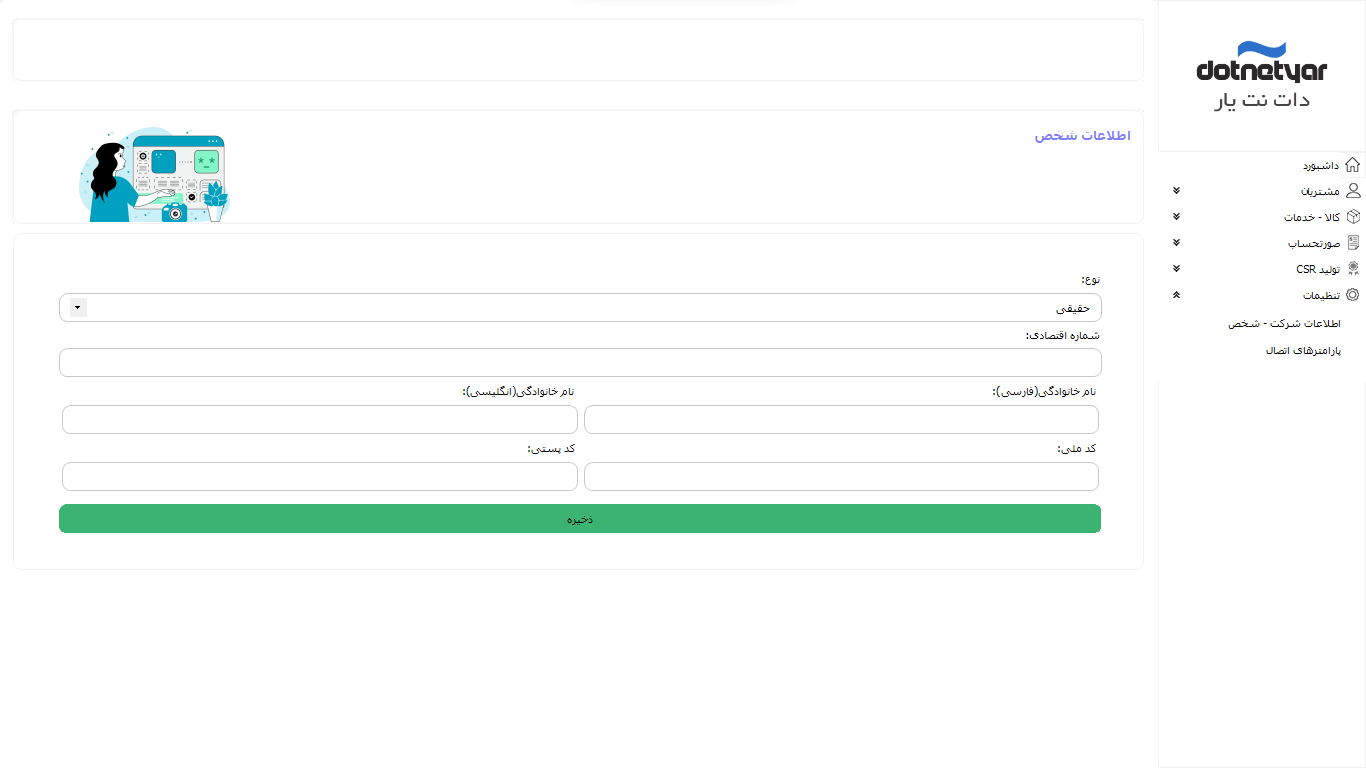
- ایجاد و طراحی فرم اطلاعات شرکت – شخص
- نمایش اطلاعات شرکت یا شخص به محض باز شدن فرم
- ذخیره و ویرایش اطلاعات شرکت یا شخص(نوع، شماره اقتصادی، نام شرکت یا نام خانوادگی، کد ملی یا شناسه ملی، کد پستی)
- بررسی نحوه مشاهده و استعلام شماره اقتصادی(برای اشخاص حقوقی و حقیقی)
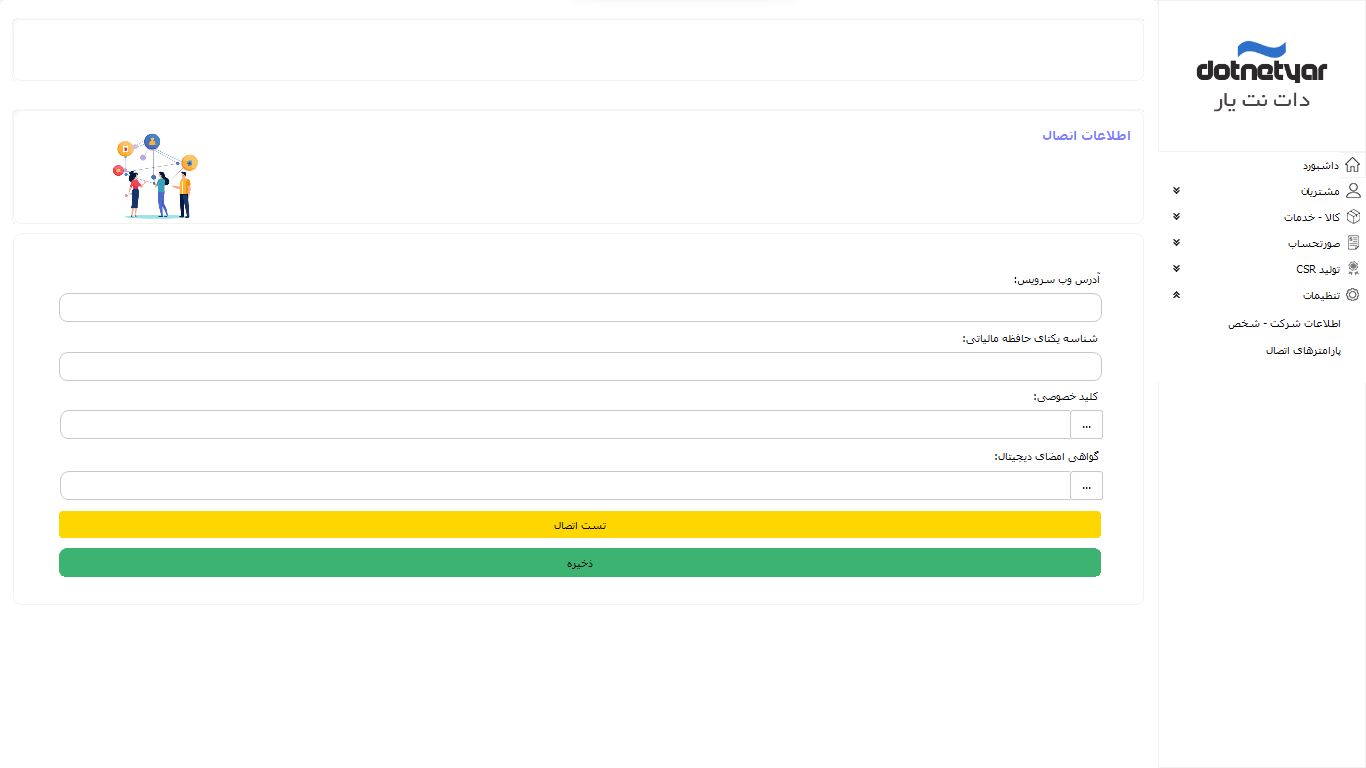
بخش هشتم: اطلاعات اتصال
- ایجاد و طراحی فرم اطلاعات اتصال
- نمایش اطلاعات اتصال به محض باز شدن فرم
- ذخیره و ویرایش اطلاعات اتصال(آدرس وب سرویس، شناسه یکتا حافظه مالیاتی، کلید خصوصی، گواهی امضای دیجیتال)
- تست متصل شدن نرم افزار به سامانه مودیان با اطلاعات وارد شده
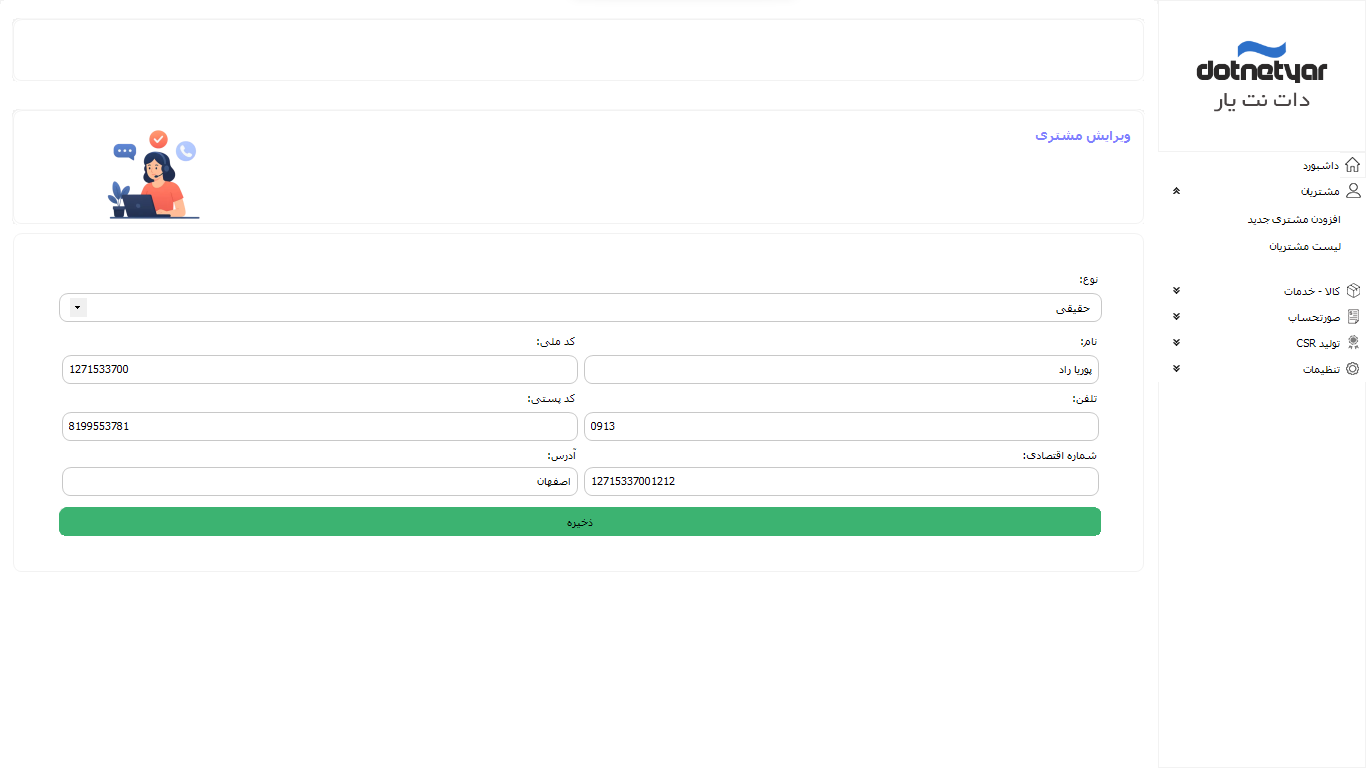
بخش نهم: مشتریان
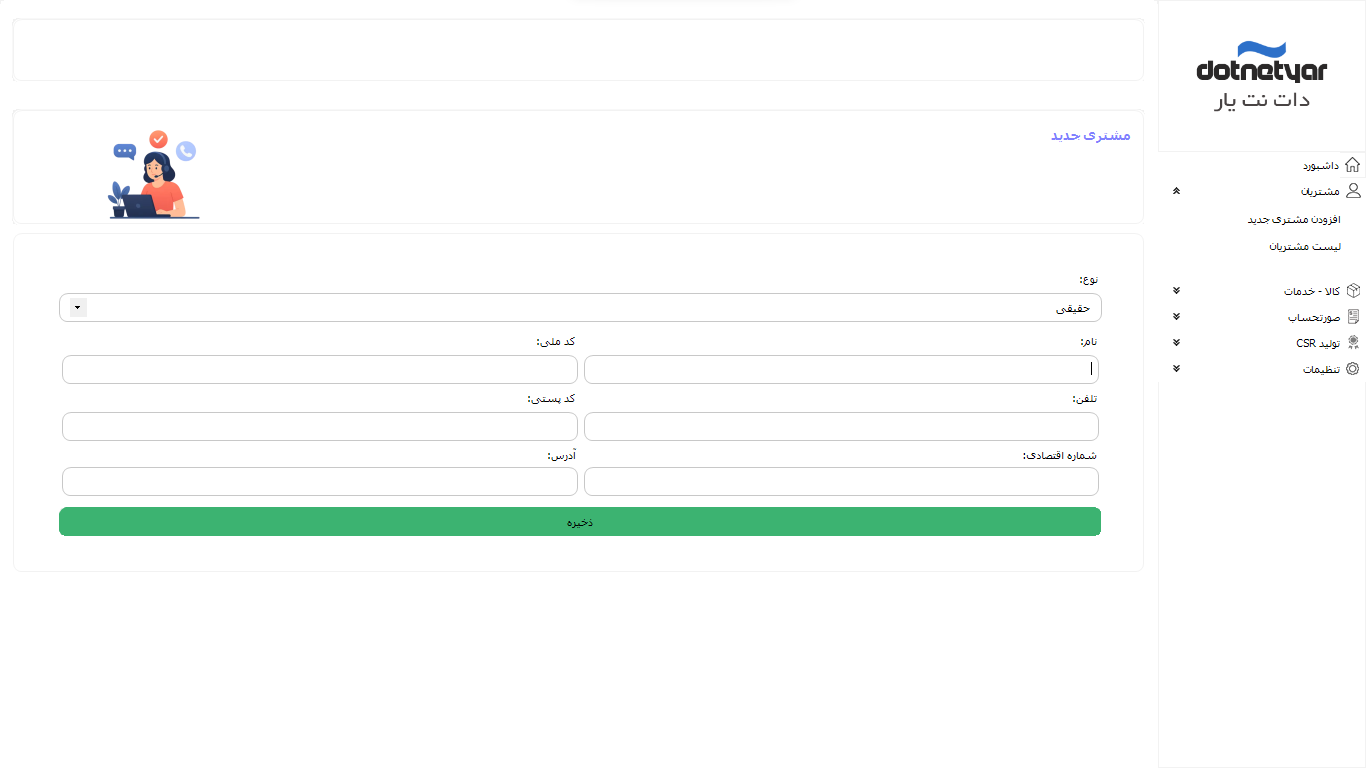
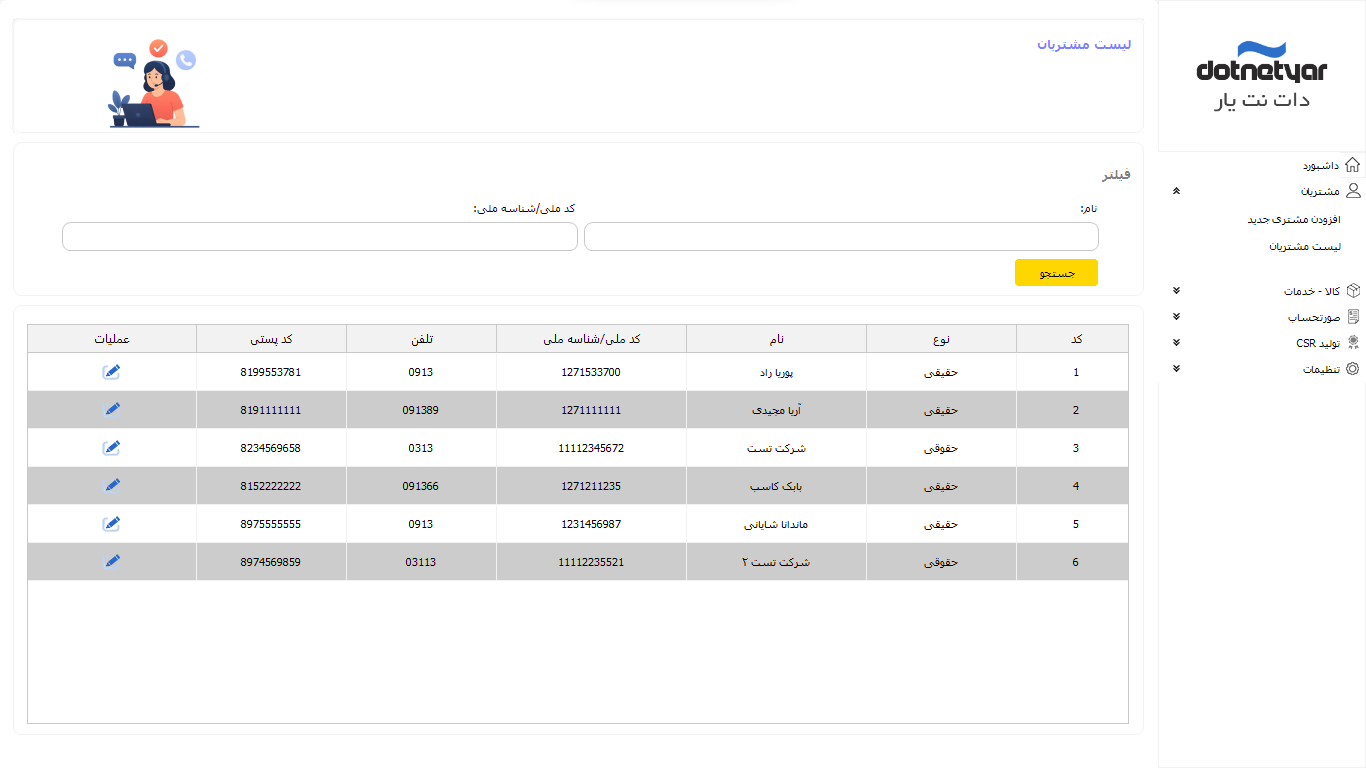
- ایجاد و طراحی فرم مشتریان
- نمایش لیست مشتریان
- ذخیره مشتری جدید
- ویرایش مشتری
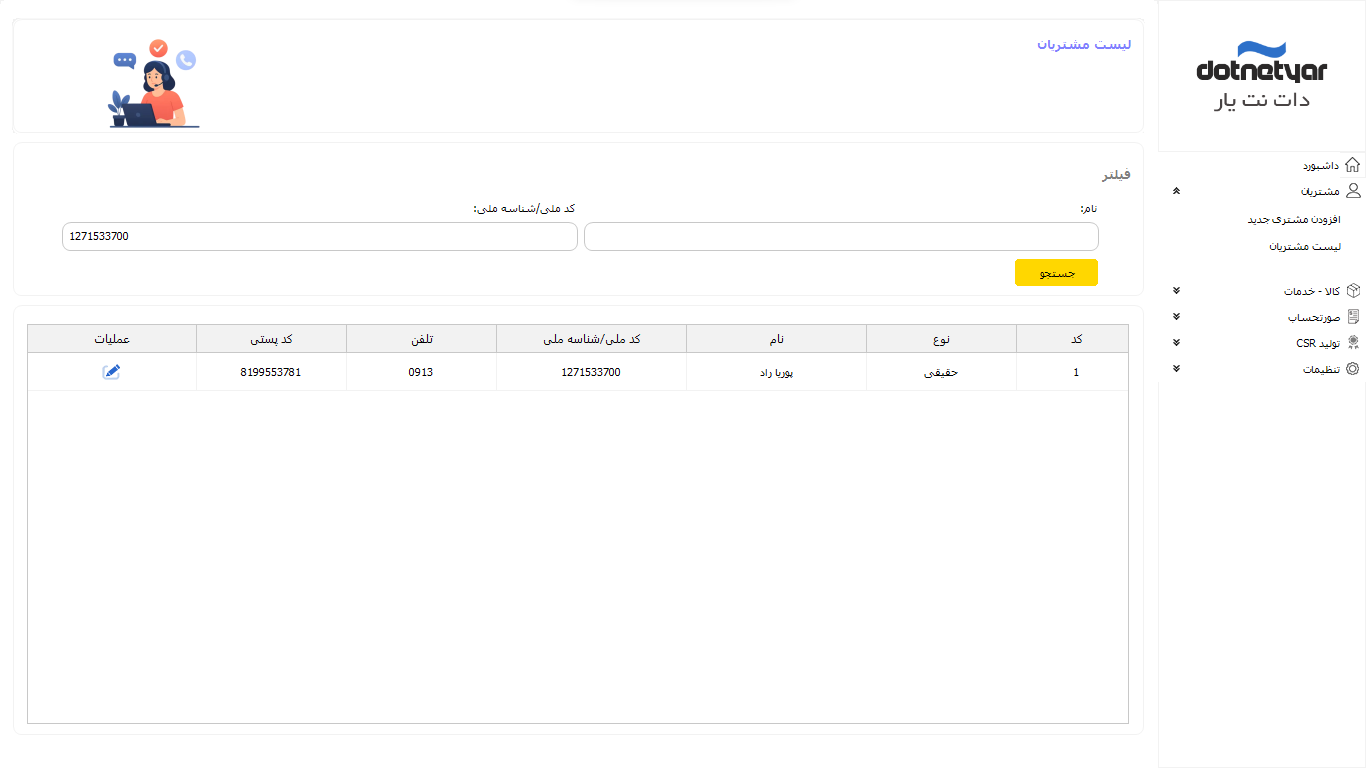
- جستجو بر اساس نام، کد ملی یا شناسه ملی
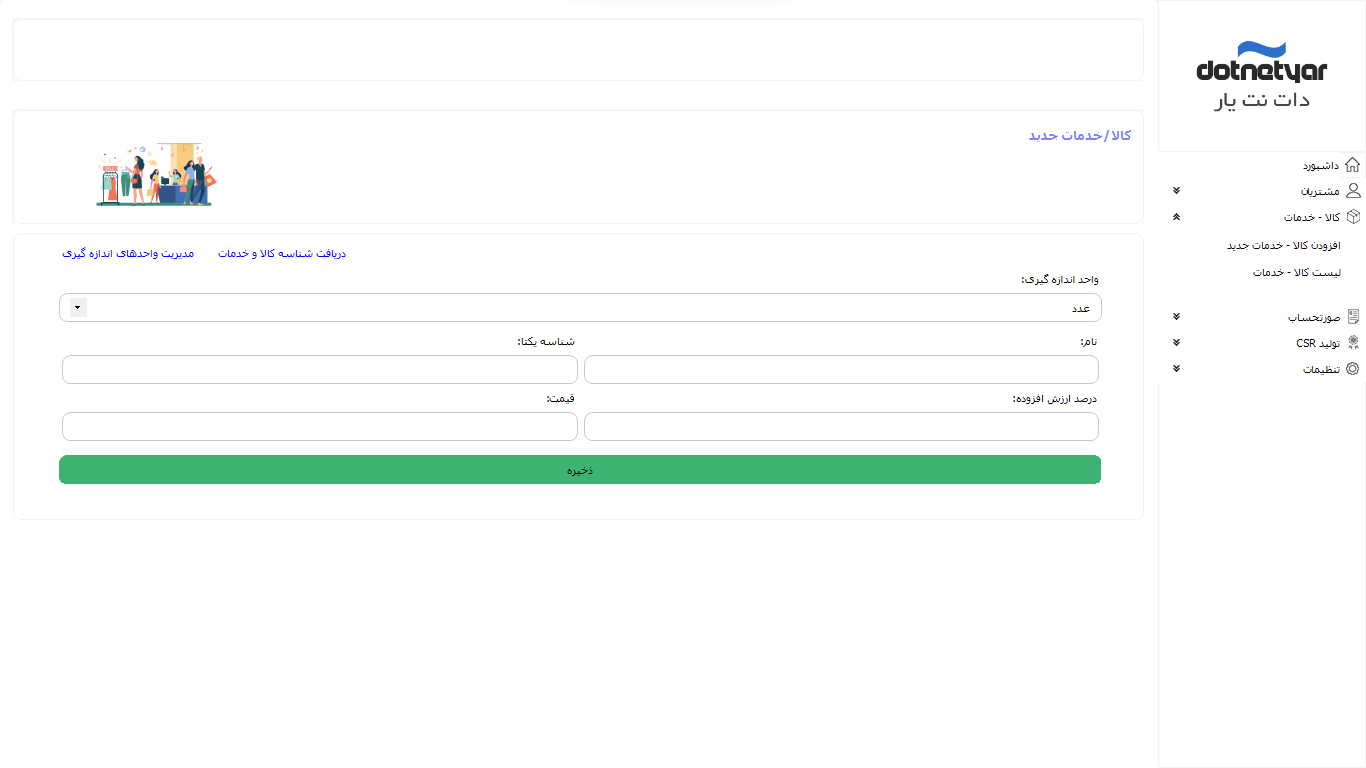
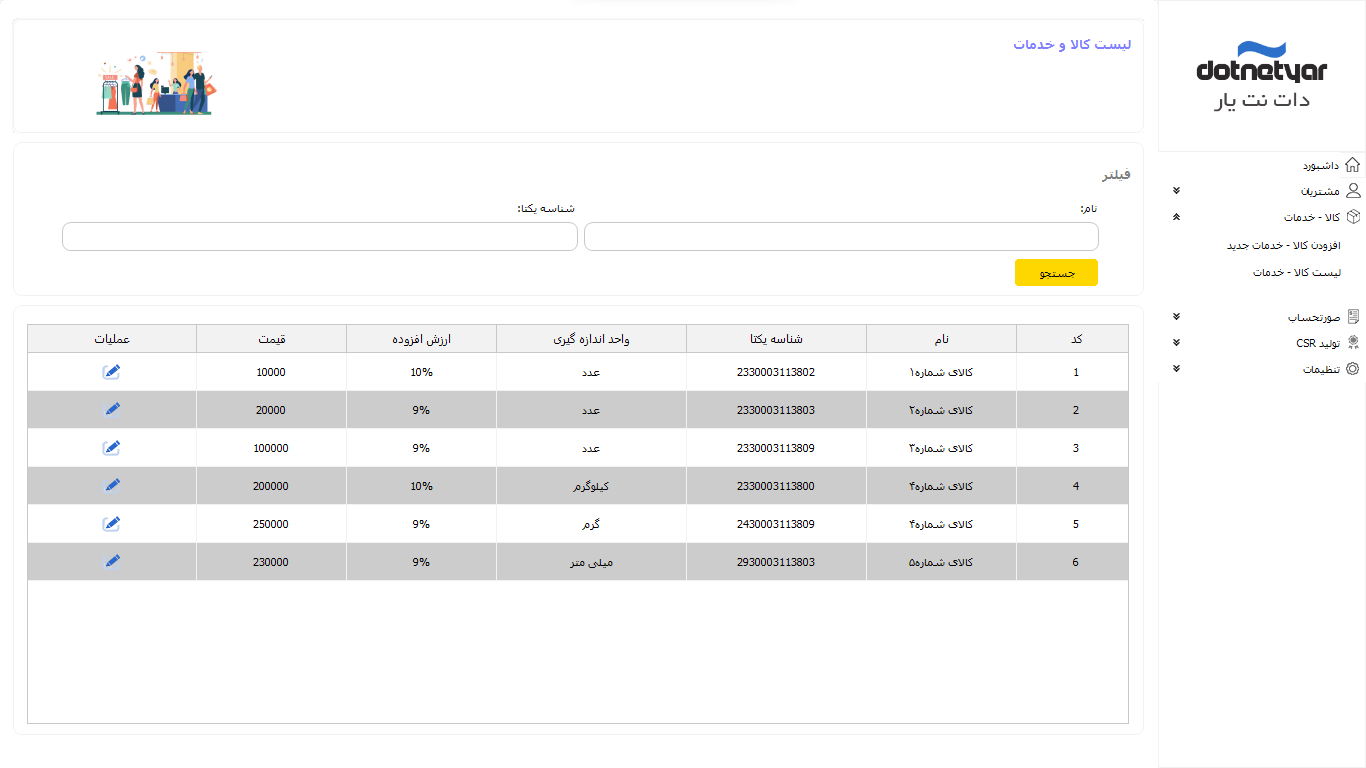
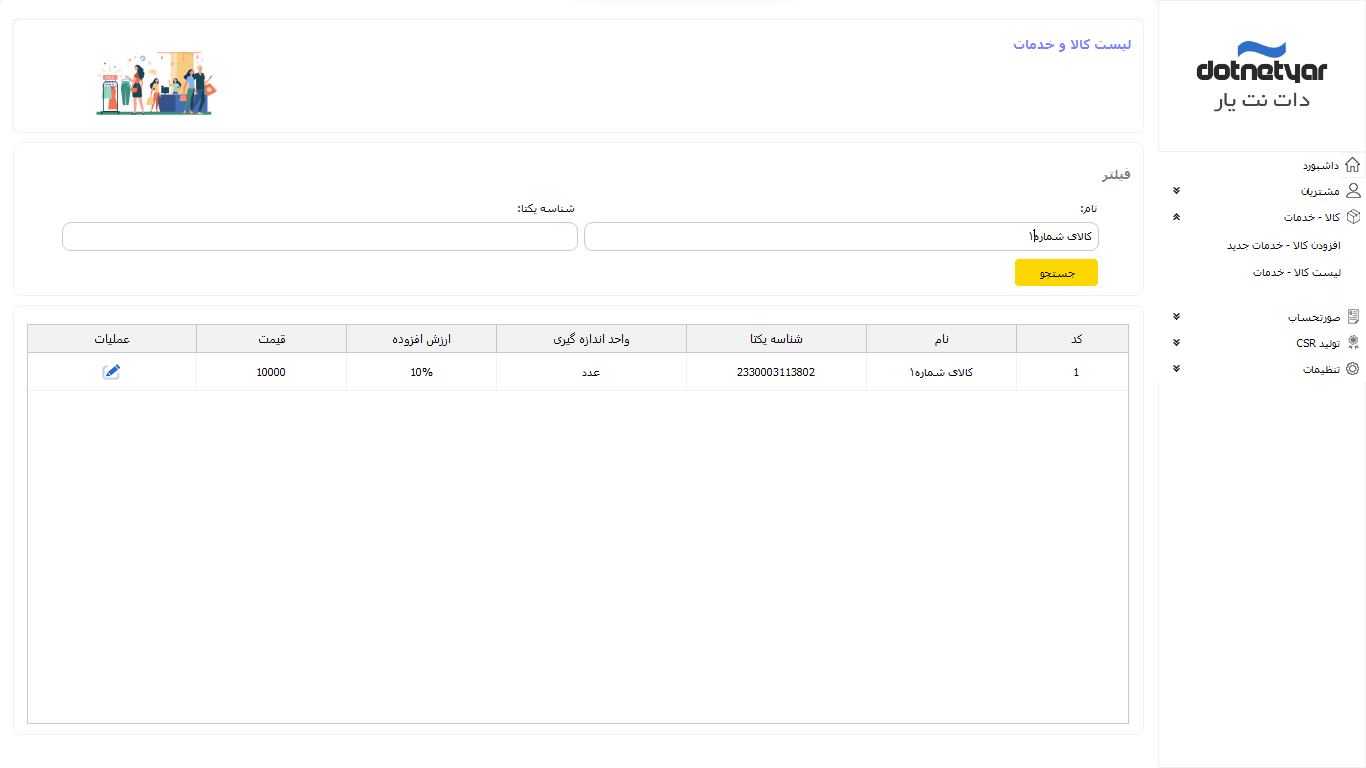
بخش دهم: کالاها و خدمات
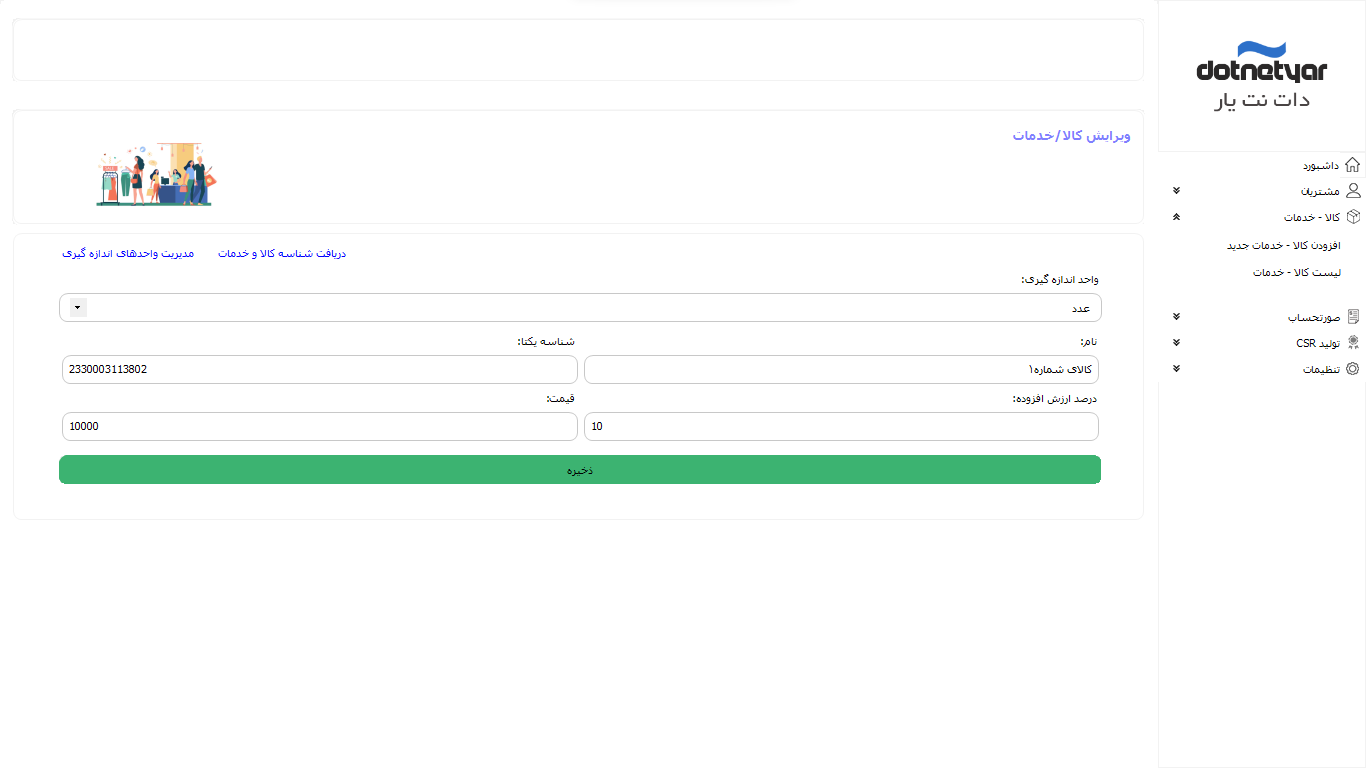
- ایجاد و طراحی فرم کالاها و خدمات
- نمایش لیست کالاها و خدمات
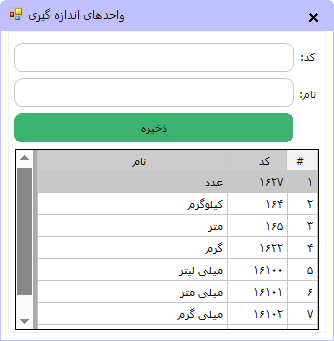
- لود واحدهای اندازه گیری
- ذخیره کالا یا خدمت جدید
- ویرایش کالا یا خدمت
- جستجو بر اساس نام و شناسه یکتا
- مدیریت واحدهای اندازه گیری
- بررسی نحوه دریافت شناسه کالا و خدمات
بخش یازدهم: صورتحساب
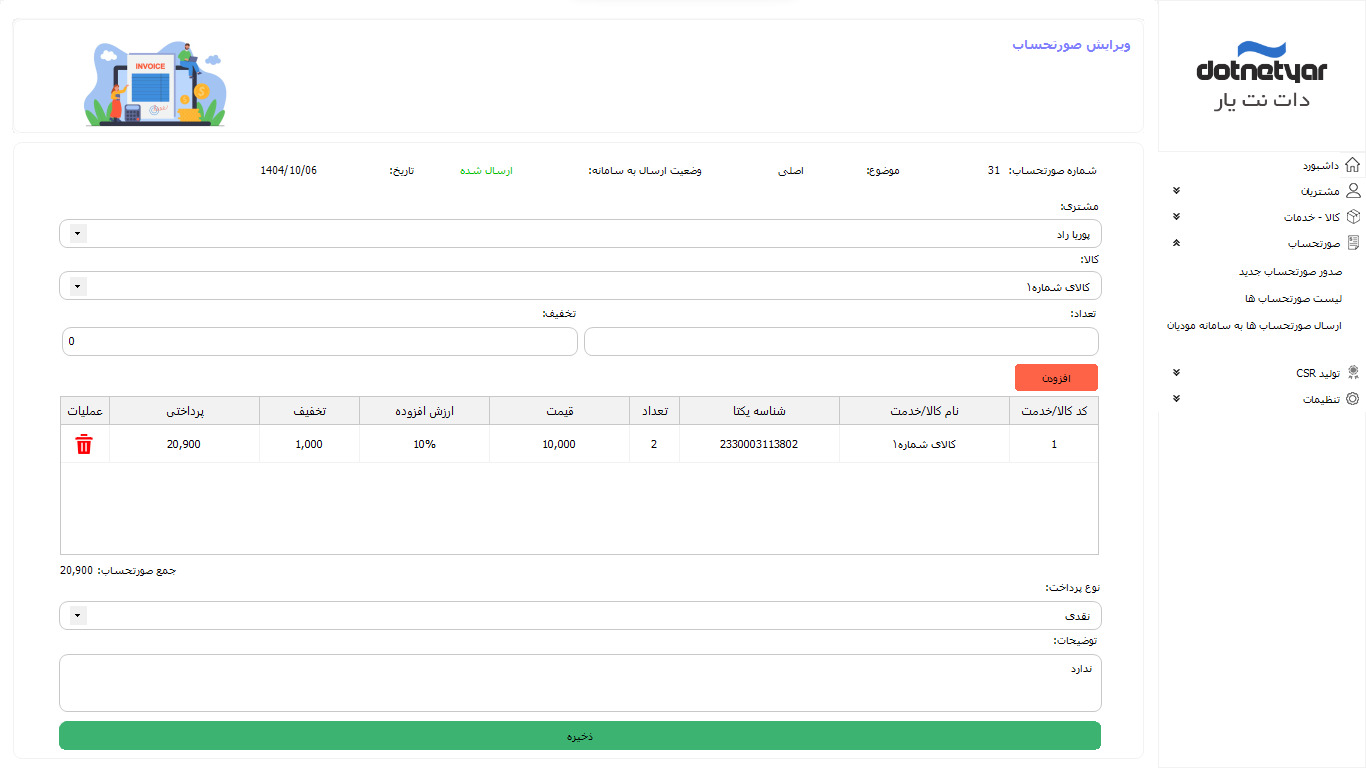
- ایجاد و طراحی فرم صورتحساب
- ایجاد صورتحساب جدید
- نمایش شماره، موضوع، وضعیت ارسال به سامانه و تاریخ صدور صورتحساب
- لود و نمایش کلیه مشتریان
- لود و نمایش کلیه کالاها و خدمات
- افزودن کالا یا خدمت به صورتحساب به تعداد مورد نظر
- محاسبه ارزش افزوده کالا یا خدمت
- اضافه نشدن سطر جدید به صورتحساب هنگام افزودن کالا یا خدمت(در صورت موجود بودن) و افزایش تعداد درخواستی
- امکان حذف کالا یا خدمت از صورتحساب
- نمایش پرداختی و جمع صورتحساب
- سه رقم سه رقم جدا کردن اعداد
- امکان مشخص کردن نوع پرداخت(نقد، نسیه، نقد و نسیه)
- امکان وارد کردن توضیحات
- ذخیره صورتحساب
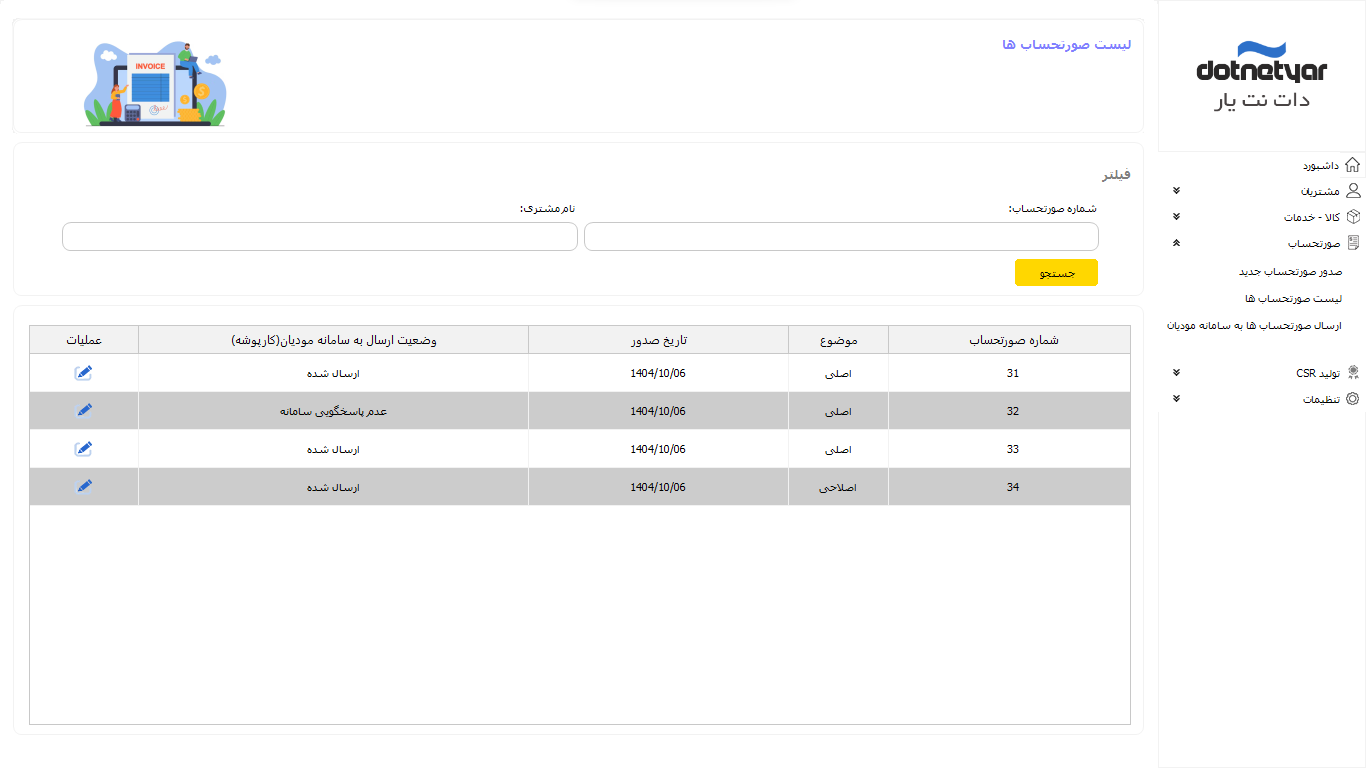
- نمایش لیست صورتحساب ها
- امکان ویرایش صورتحساب
- استفاده از تاریخ شمسی
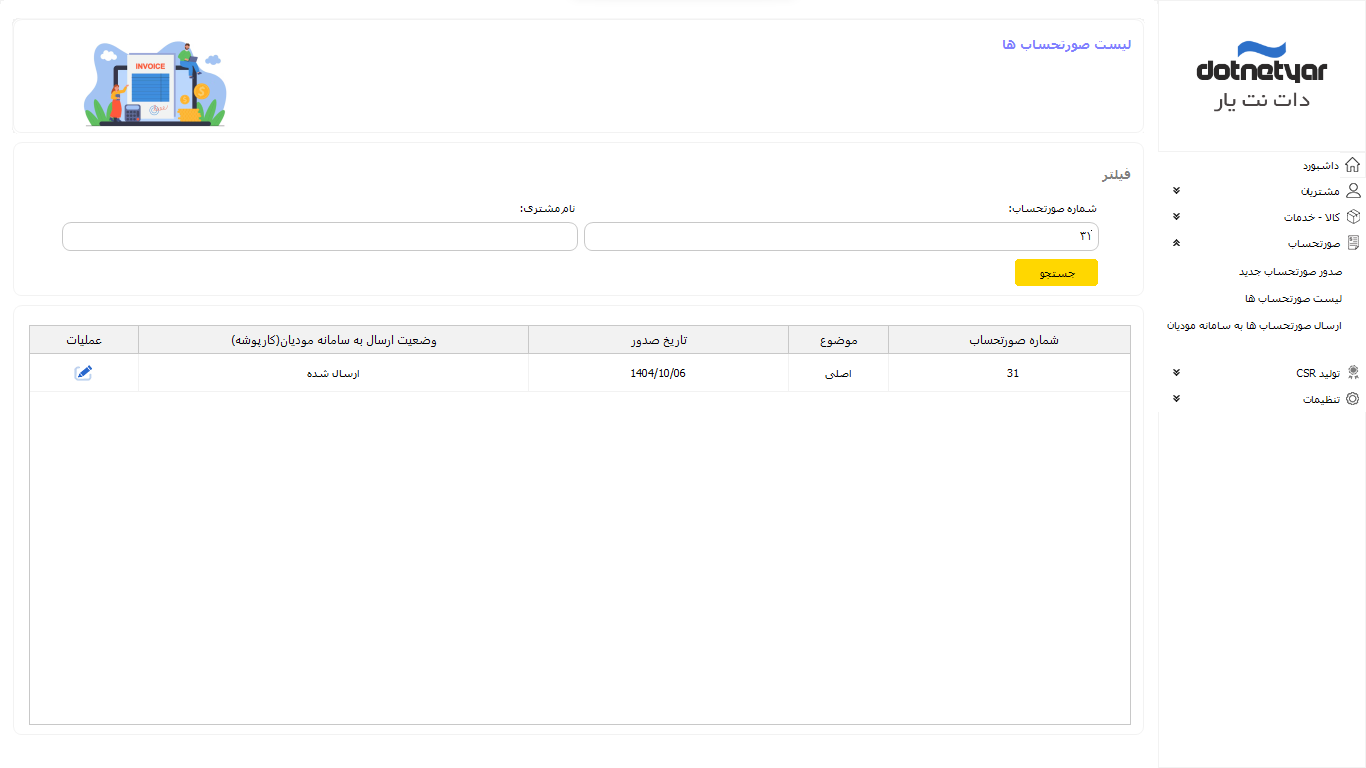
- جستجو بر اساس شماره صورتحساب و نام مشتری
بخش دوازدهم: ارسال صورتحساب به سامانه مودیان
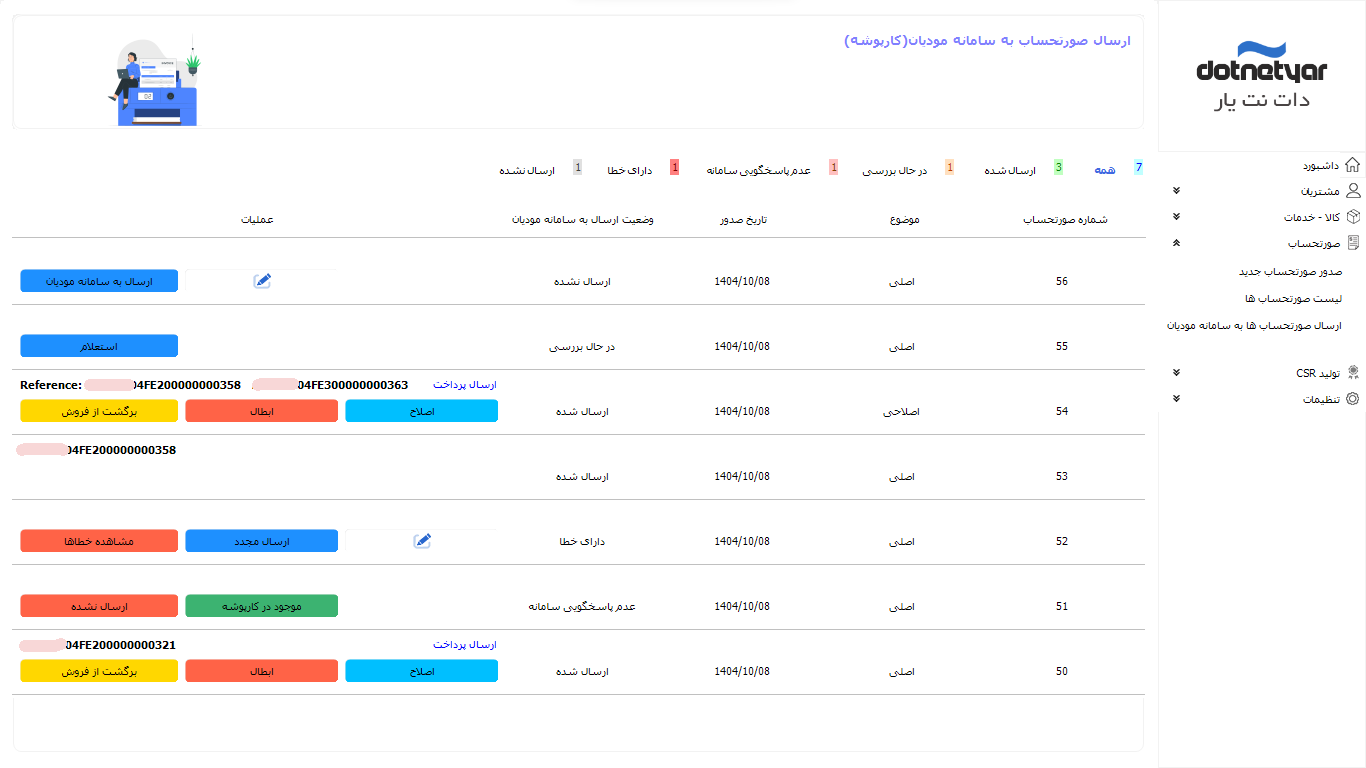
- ایجاد و طراحی فرم ارسال صورتحساب به سامانه مودیان(کارپوشه)
- لود و نمایش کلیه صورتحساب ها
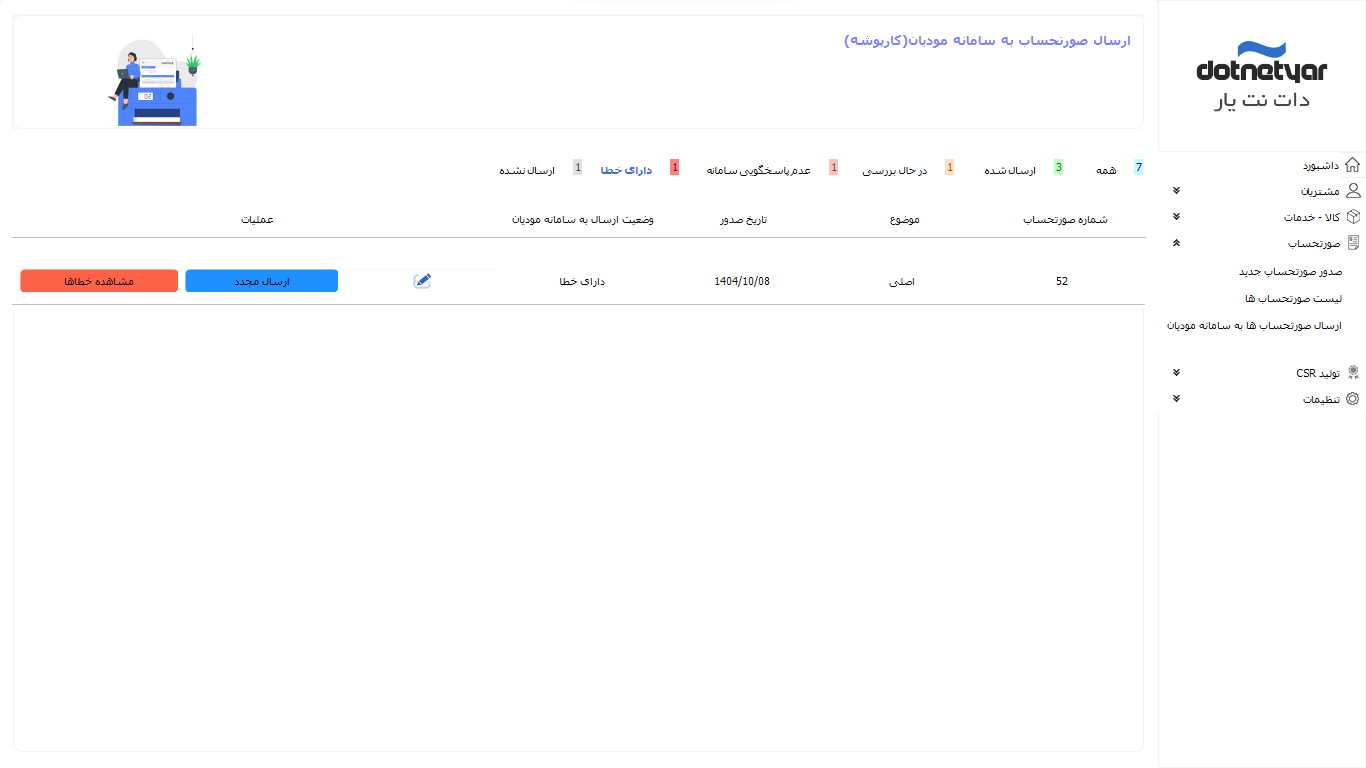
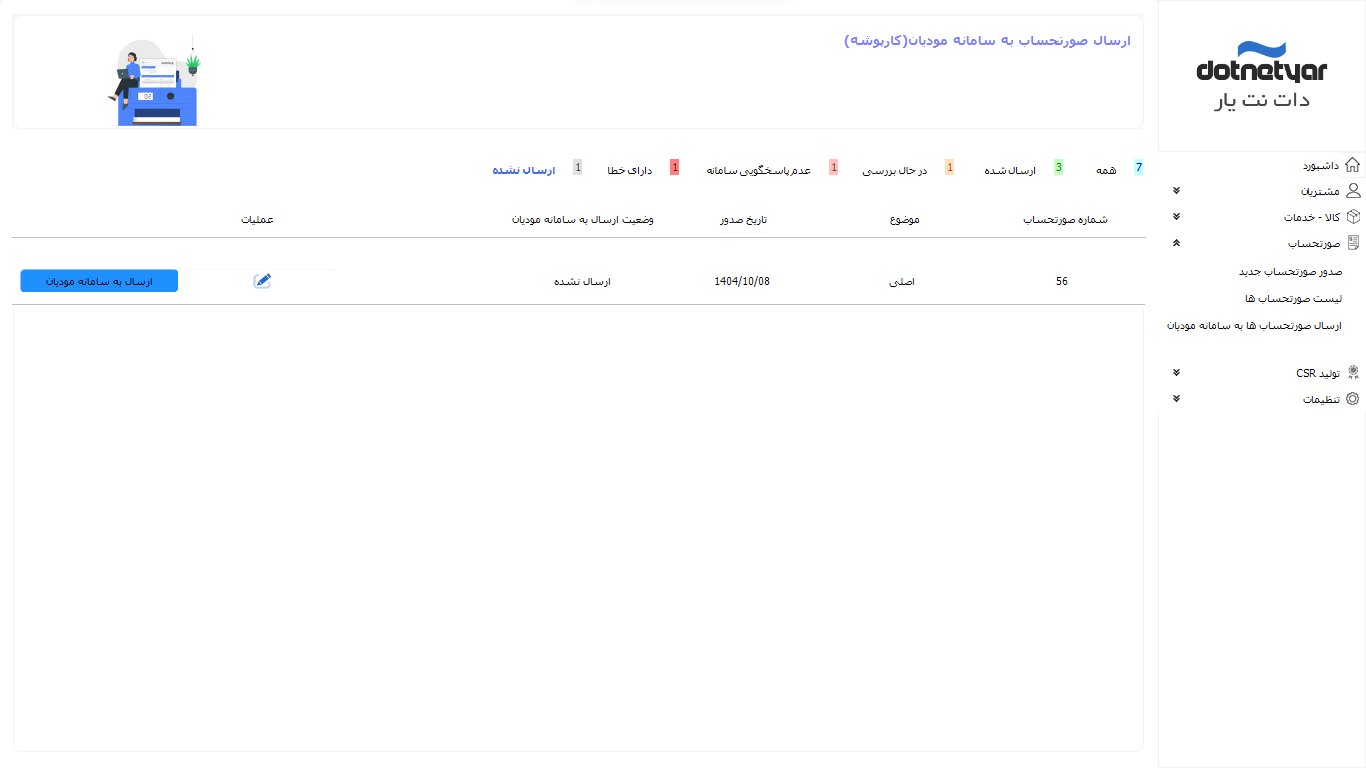
- دسته بندی صورتحساب ها با توجه به وضعیت آنها در کارپوشه(ارسال شده، در حال بررسی، عدم پاسخگویی سامانه، دارای خطا و ارسال نشده)
- امکان لود و نمایش کلیه صورتحساب ها(با هر وضعیت)
- نمایش تعداد صورتحساب ها برای هر دسته بندی
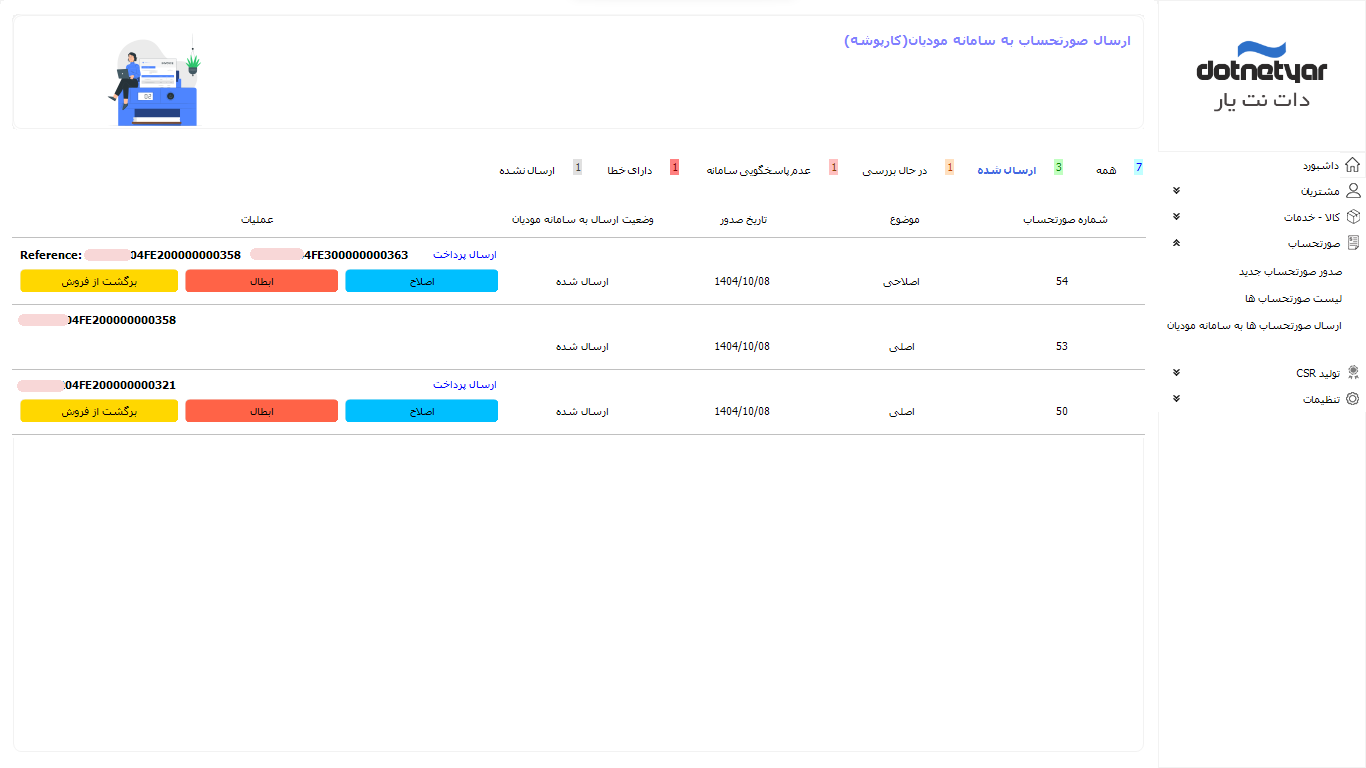
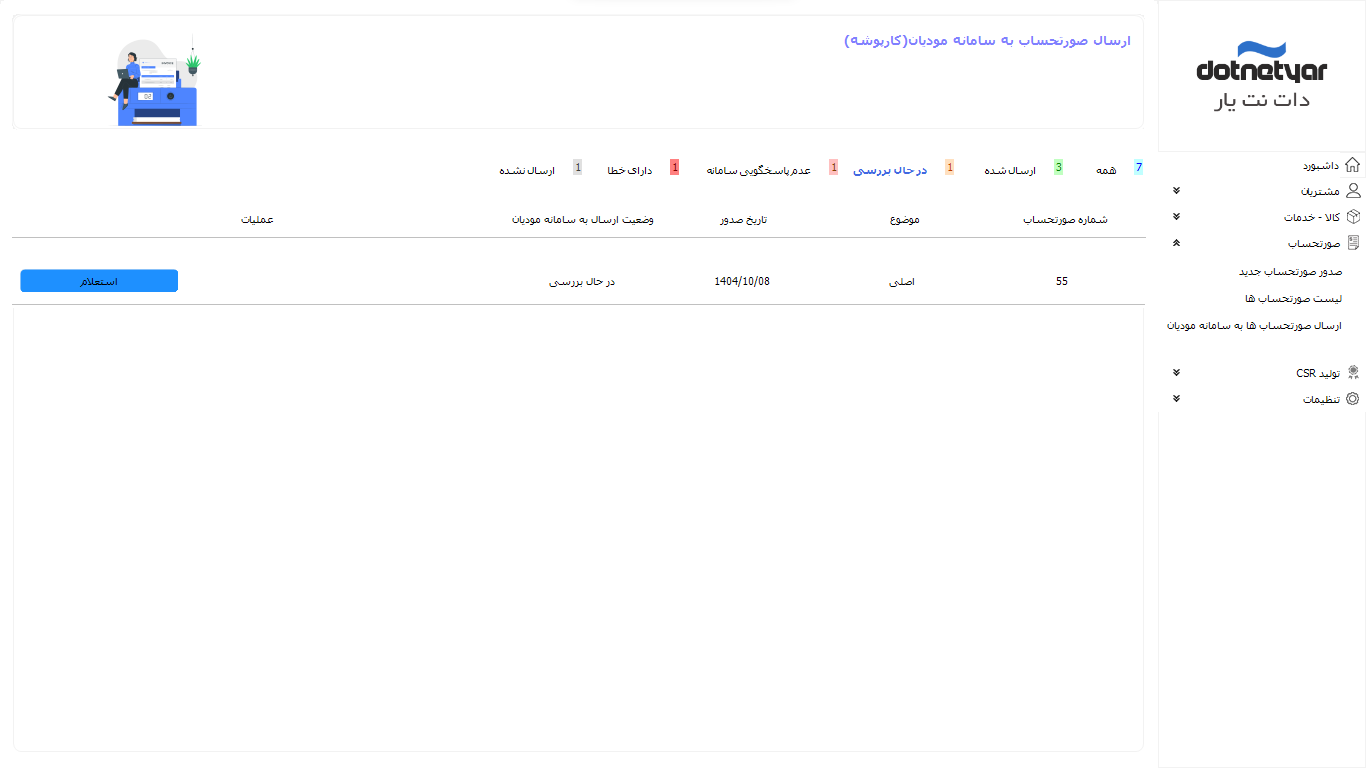
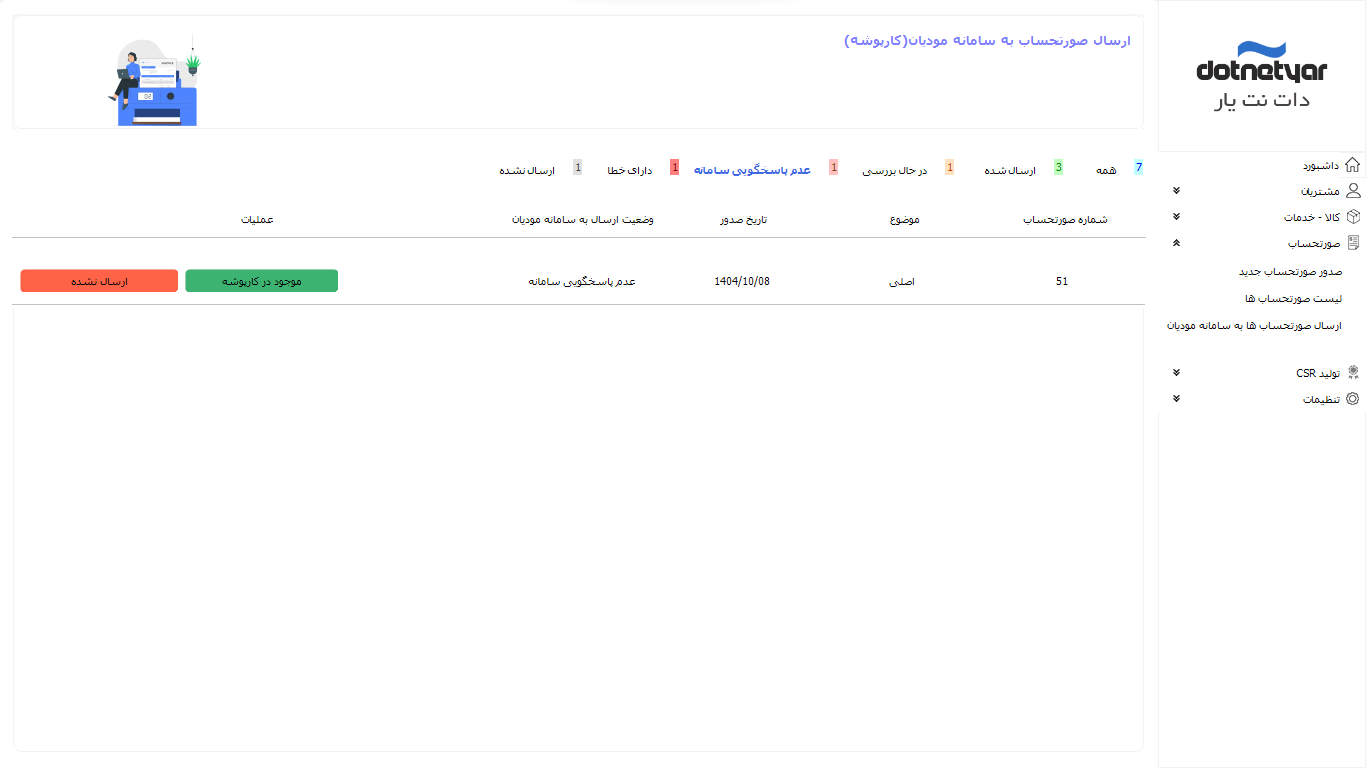
- نمایش صورتحساب های هر دسته بندی با کلیک روی عنوان هر کدام
- اتصال نرم افزار به سامانه مودیان جهت ارسال صورتحساب
- نمایش دکمه های مختلف برای هر صورتحساب هنگام نمایش(با توجه به وضعیت آنها)
- نمایش شماره، عنوان، تاریخ صدور و وضعیت صورتحساب هنگام نمایش
- نمایش شماره مالیاتی یکتای صورتحساب(در صورت قرار گرفتن صورتحساب در وضعیت ارسال شده)
- امکان ارسال صورتحساب به سامانه مودیان(کارپوشه) با یک کلیک
- امکان ویرایش صورتحساب قبل از ارسال به سامانه مودیان
- تولید شماره مالیاتی یکتا برای صورتحساب
- ارسال کلیه اطلاعات صورتحساب به سامانه مودیان(اطلاعات فروشنده، کالاها و خدمات، اطلاعات خریدار و…)
- ارسال صورتحساب به سامانه مودیان به صورت تکی
- بررسی نحوه ارسال چند صورتحساب به سامانه مودیان به صورت گروهی
- دریافت شماره پیگیری از سامانه مودیان بعد از ارسال صورتحساب
- استعلام صورتحساب در سامانه مودیان(جهت مشاهده وضعیت آن)
- امکان تغییر وضعیت صورتحساب به ارسال شده(برای صورتحساب هایی که در وضعیت عدم پاسخگویی سامانه قرار دارند و در کارپوشه ثبت شده اند)
- امکان تغییر وضعیت صورتحساب به ارسال نشده(برای صورتحساب هایی که در وضعیت عدم پاسخگویی سامانه قرار دارند و در کارپوشه ثبت نشده اند)
- امکان مشاهده خطاهای صورتحساب(در صورت داشتن خطا) هنگام ارسال به سامانه مودیان(برای صورتحساب هایی که در وضعیت دارای خطا قرار دارند و در سامانه مودیان ثبت نشده اند)
- امکان ویرایش صورتحساب(برای صورتحساب هایی که در وضعیت دارای خطا قرار دارند و در سامانه مودیان ثبت نشده اند)
- امکان ارسال مجدد صورتحساب به سامانه مودیان بعد از برطرف کردن خطاها(برای صورتحساب هایی که در وضعیت دارای خطا قرار دارند و در سامانه مودیان ثبت نشده اند)
- امکان ثبت ابطالی برای صورتحساب در کارپوشه
- امکان ثبت برگشت از فروش برای صورتحساب در کارپوشه
- امکان ثبت اصلاحی برای صورتحساب در کارپوشه
- نمایش شماره مالیاتی صورتحساب مرجع(صورتحسابی که اصلاحی خورده است) و شماره مالیاتی جدید برای صورتحساب های اصلاحی
- عدم امکان انجام عملیات جدید برای صورتحساب های ابطالی، برگشت از فروش و صورتحساب هایی که برای آنها ابطال، برگشت از فروش و اصلاحی ثبت شده است
- ارسال پرداخت صورتحساب به سامانه مودیان
- ارسال کلیه اطلاعات پرداخت به سامانه مودیان(تاریخ، مبلغ، روش پرداخت، شماره پایانه و شماره مرجع)
- امکان مشخص کردن روش پرداخت(چکی، تهاتر، وجه نقد، دستگاه پوز، درگاه پرداخت اینترنتی، کارت به کارت، انتقال به حساب و…)
- عدم ارسال پرداخت صورتحساب به سامانه مودیان در صورت وجود مشکل و نمایش خطاها
- ذخیره پرداخت های صورتحساب داخل نرم افزار
- لود و نمایش پرداخت های صورتحساب
بخش سیزدهم: داشبورد
- ایجاد و طراحی بخش داشبورد
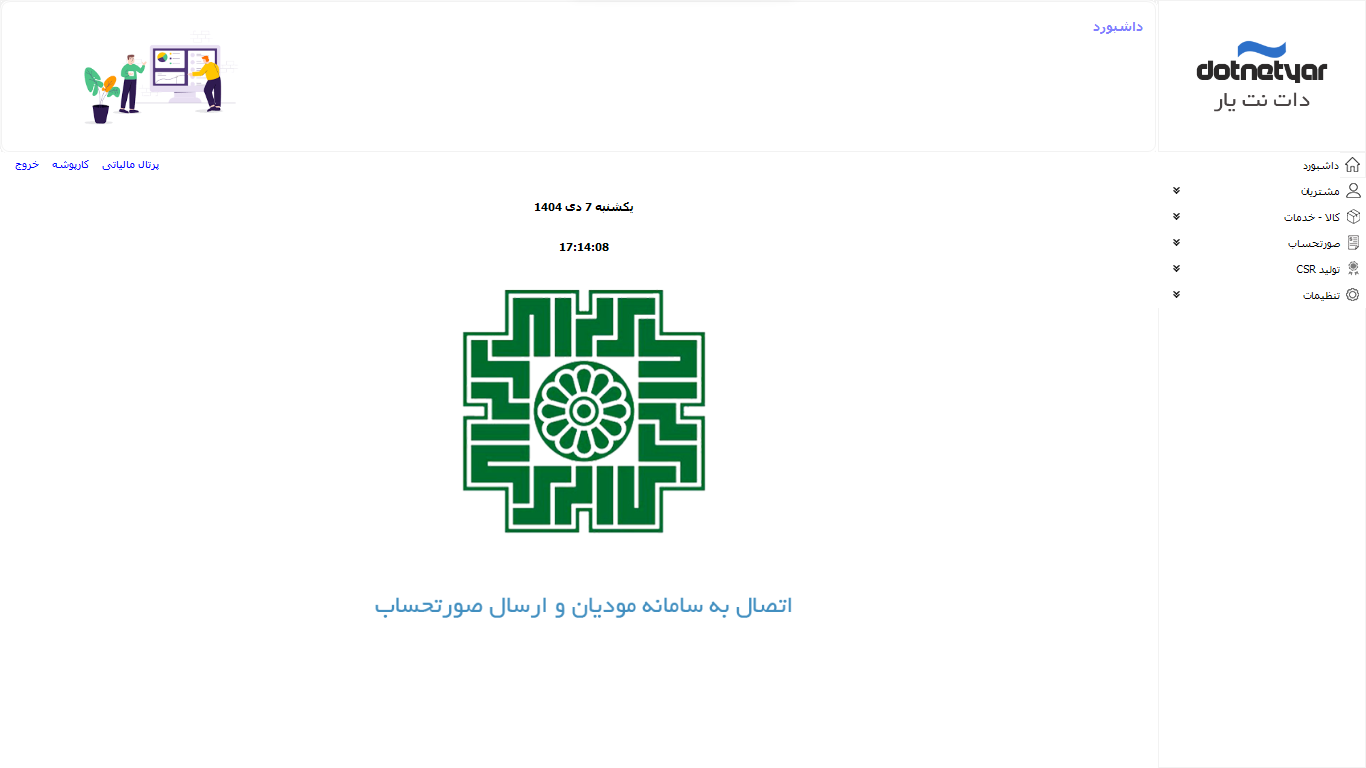
- کدنویسی بخش داشبورد
ابزارها و تکنولوژی های مورد استفاده:
- Visual Studio
- SQL Server
- Entity Framework مدل Code First
- DevComponents DotNetBar
- سامانه مودیان
- مراکز و سامانه های مرتبط
محتوای محصول دریافتی:
- آموزش ویدیویی
- سورس پروژه
نحوه ارائه محصول دریافتی:
- محافظت شده(مشاهده در پلیر اختصاصی)
- قابل مشاهده حداکثر در یک دستگاه(کامپیوتر یا موبایل اندرویدی)
نکته: این دوره کاملا بروز و با توجه به آخرین تغییرات سامانه مودیان تدریس شده است و جهت اتصال به سامانه، نیازمند گواهی امضاء دیجیتال می باشد. لازم به ذکر است کلیه روش های قبلی(اتصال بدون گواهی امضاء دیجیتال) به زودی منسوخ خواهند شد.
مشاهده دموی اول آموزش در آپارات
مشاهده دموی دوم آموزش در آپارات